そのため縦長画像を登録する場合、登録画面にて自動リサイズが行われ上下がカットされます。
縦長画像

自動リサイズの後表示
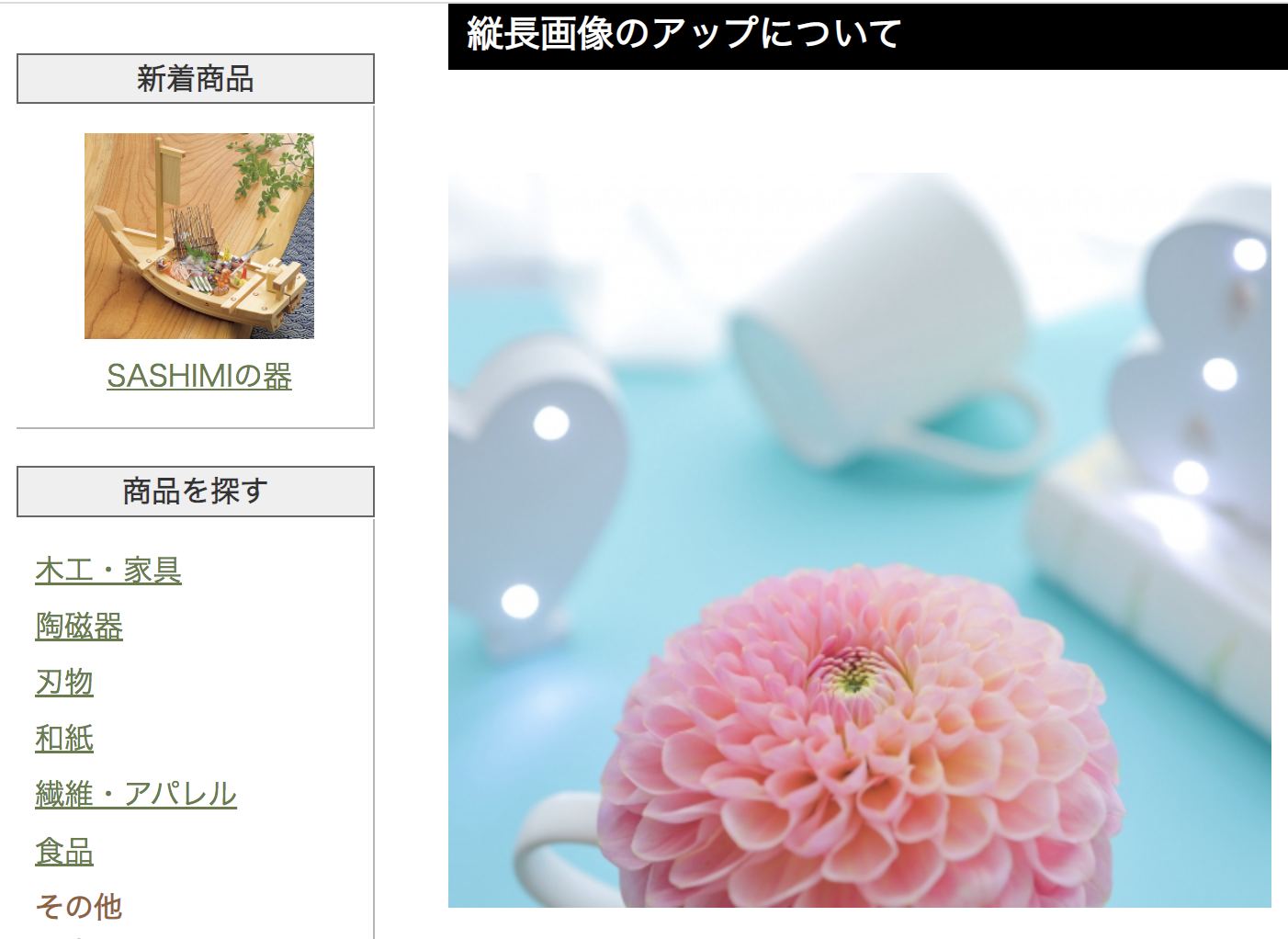
上下をカットさせずに全体を表示させたい場合は、事前に画像加工をお願いいたします。
(画像加工が困難な場合は、横長または正方形などの画像登録をご検討ください。)
事前に加工した画像(左右に余白をつける)
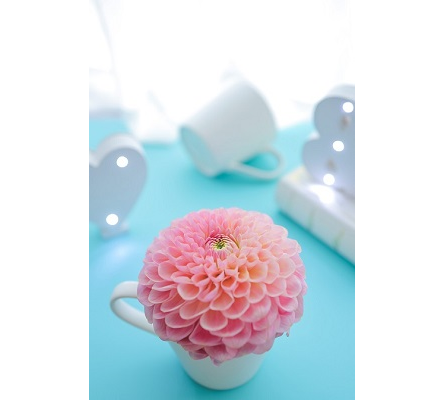
上記、加工画像をアップした場合
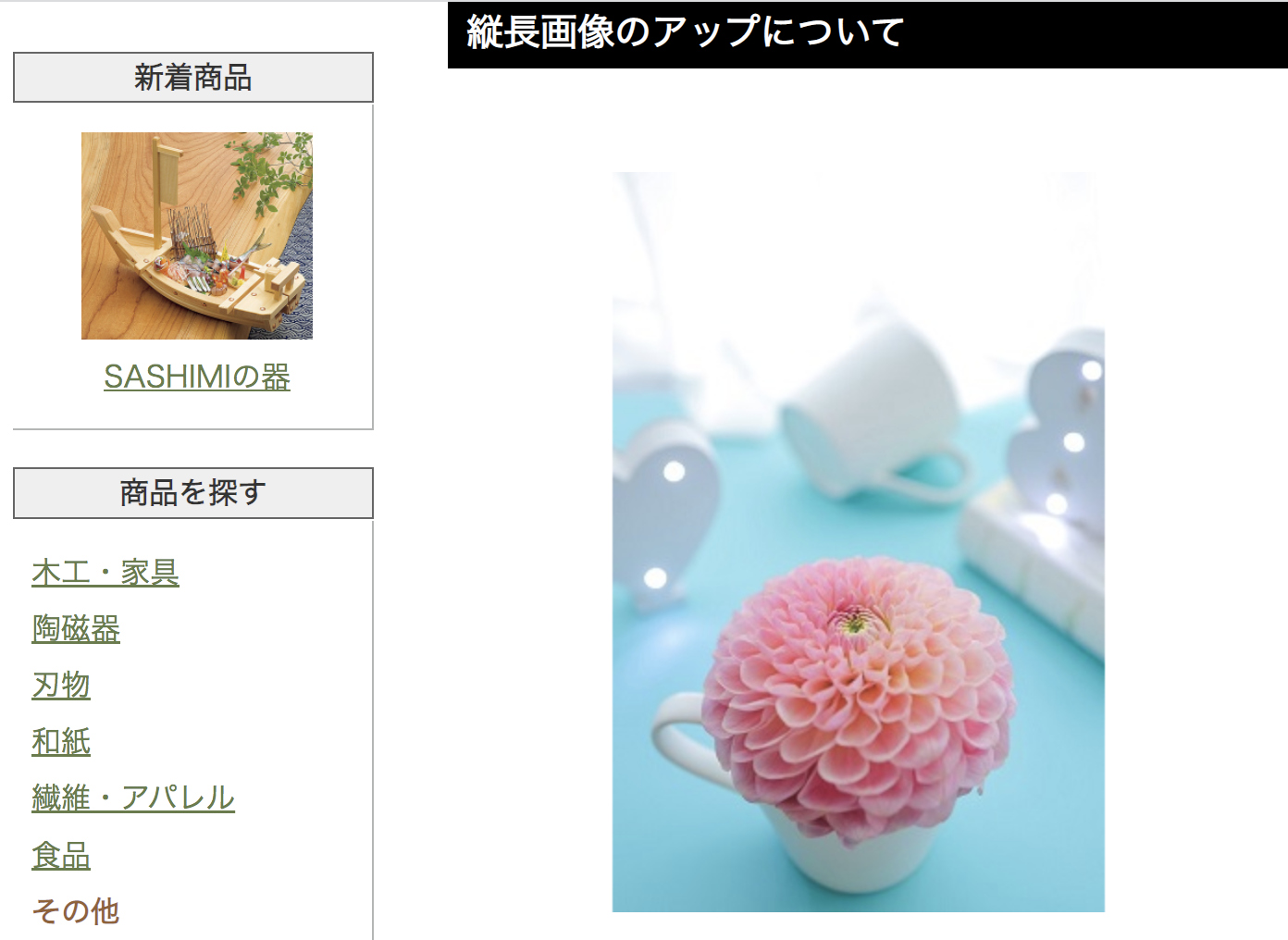
・画像ファイルを右クリック
・「アプリケーションで開く」を選択
・「プレビュー」を選択
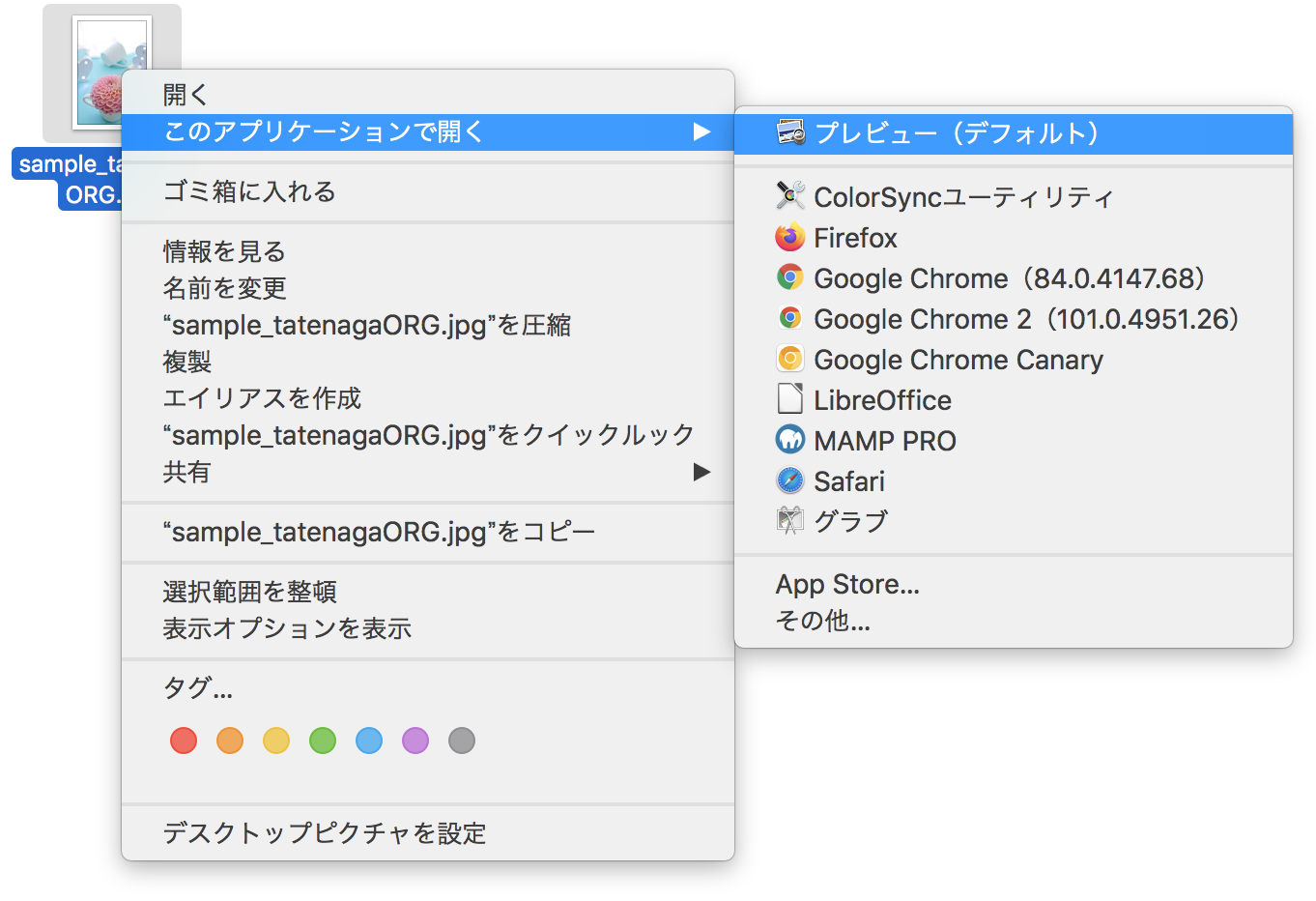
・「ツール」を選択
・「サイズを調整」を選択
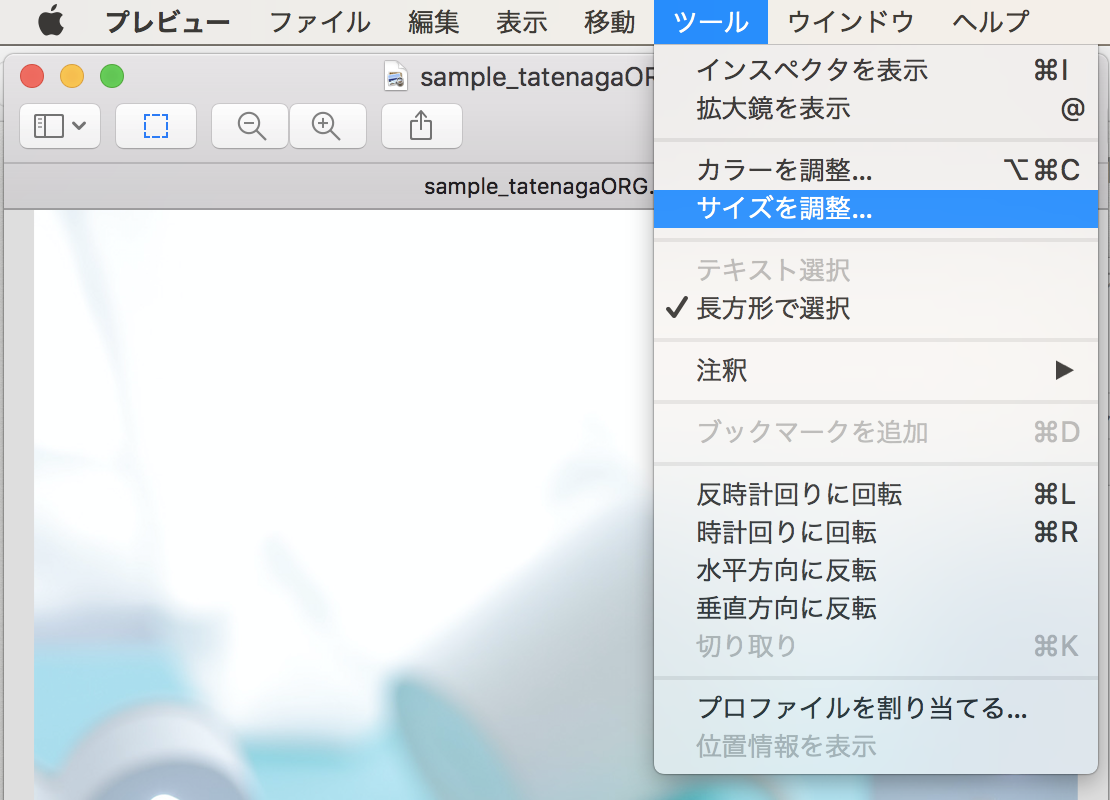
単位ピクセルを選択
高さ400を入力
縦横比を固定チェック入れる
上記のように設定してOKボタンを選択
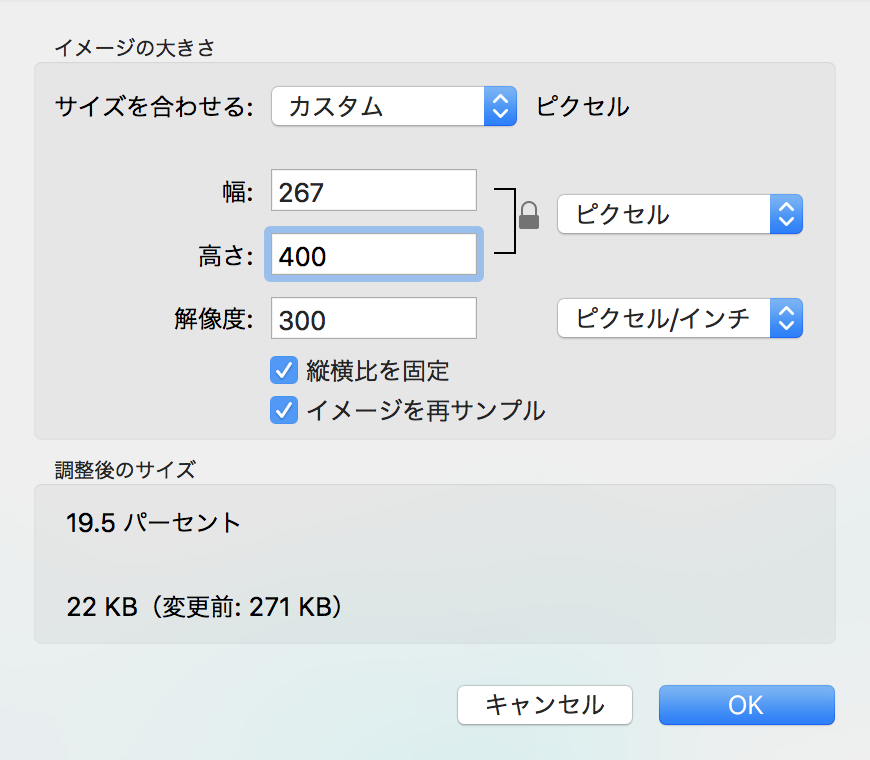
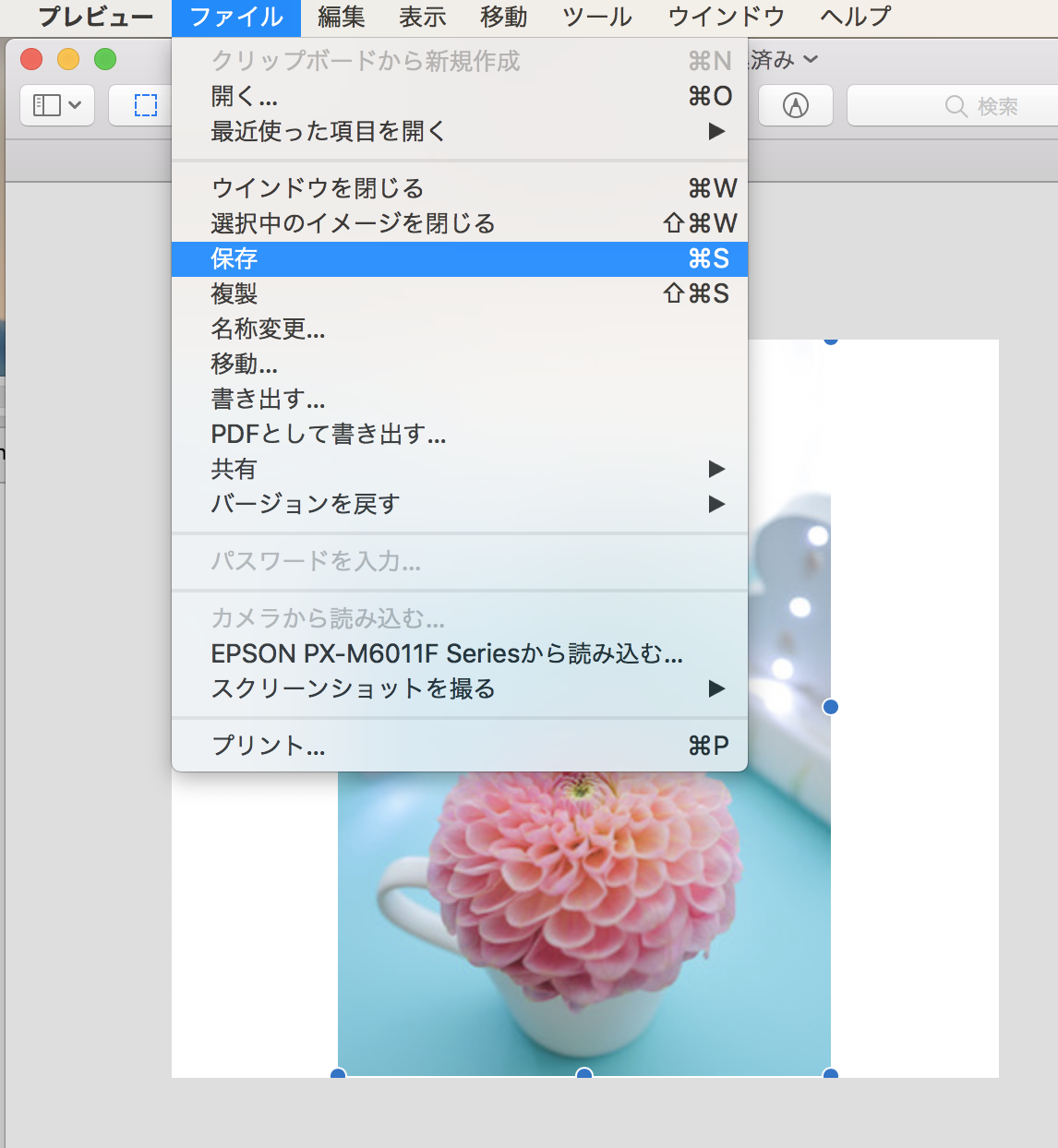
・高さを400pxにした画像を一旦保存します。
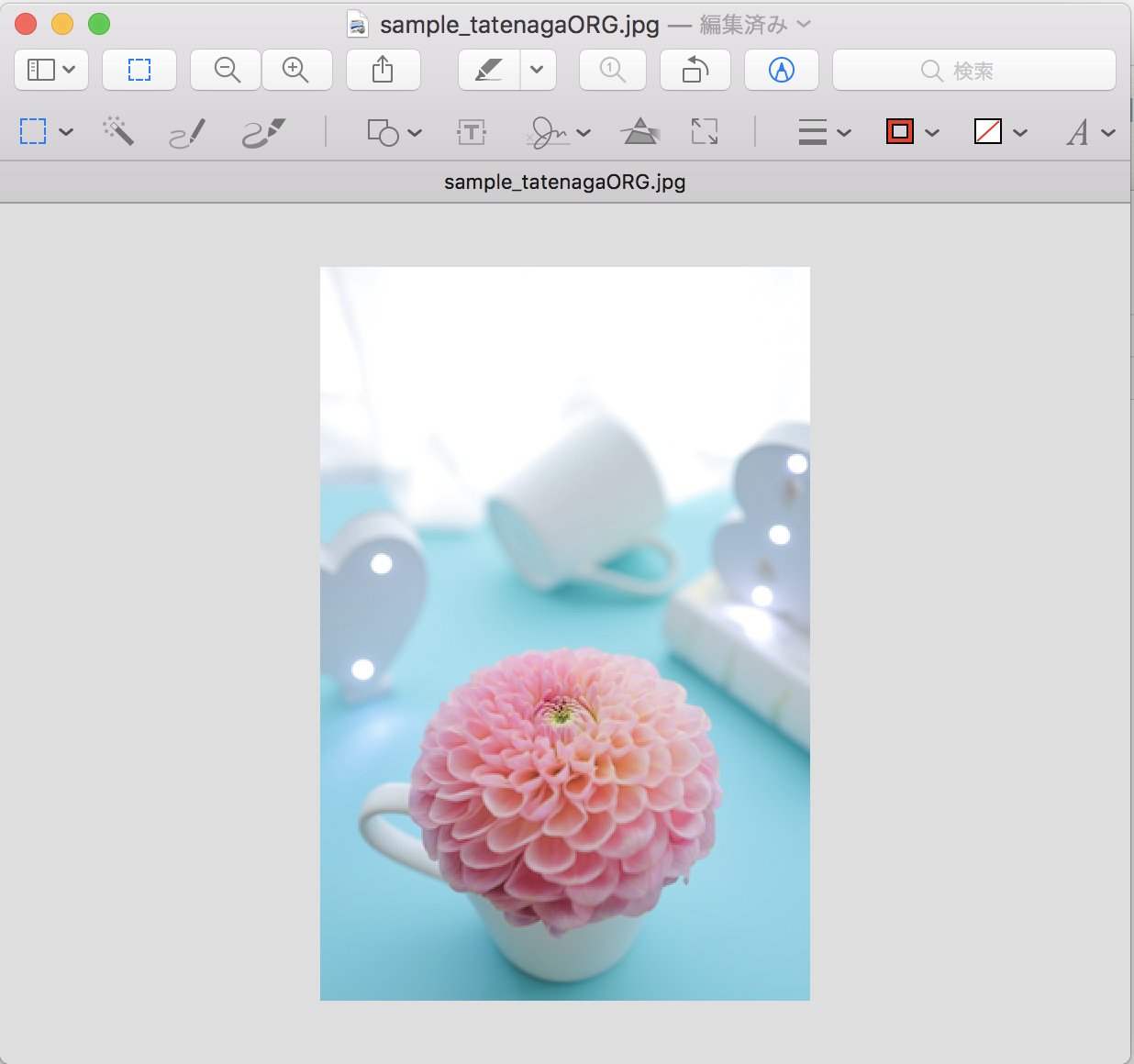
448x400.pngを右クリックで保存
または以下の白い画像をマウスでドラッグ&ドロップでPCに保存

・「448x400.png」を右クリック
・「アプリケーションで開く」を選択
・「プレビュー」を選択
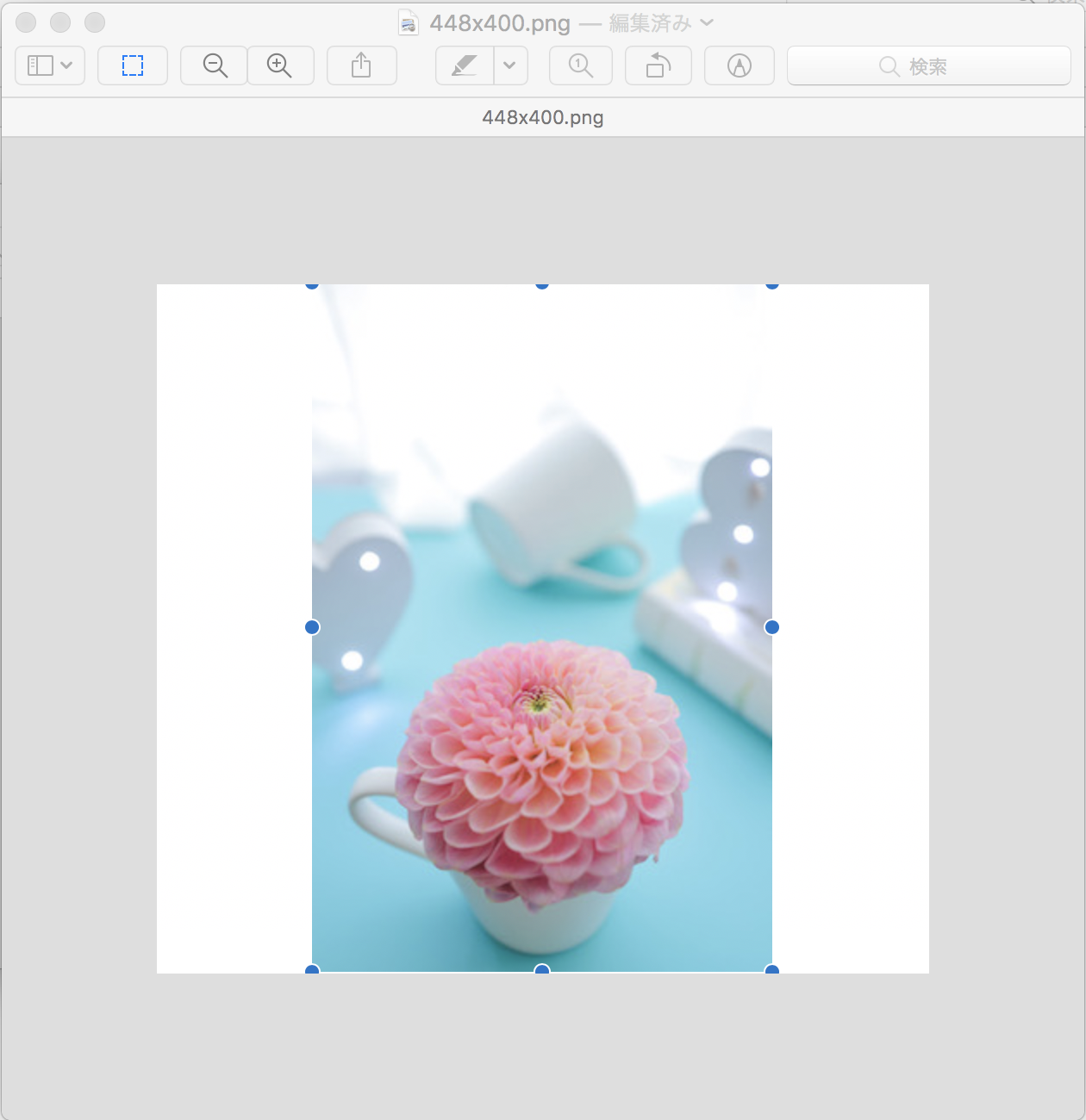
高さを400pxにした画像と白い画像がプレビューで開く状態にします。
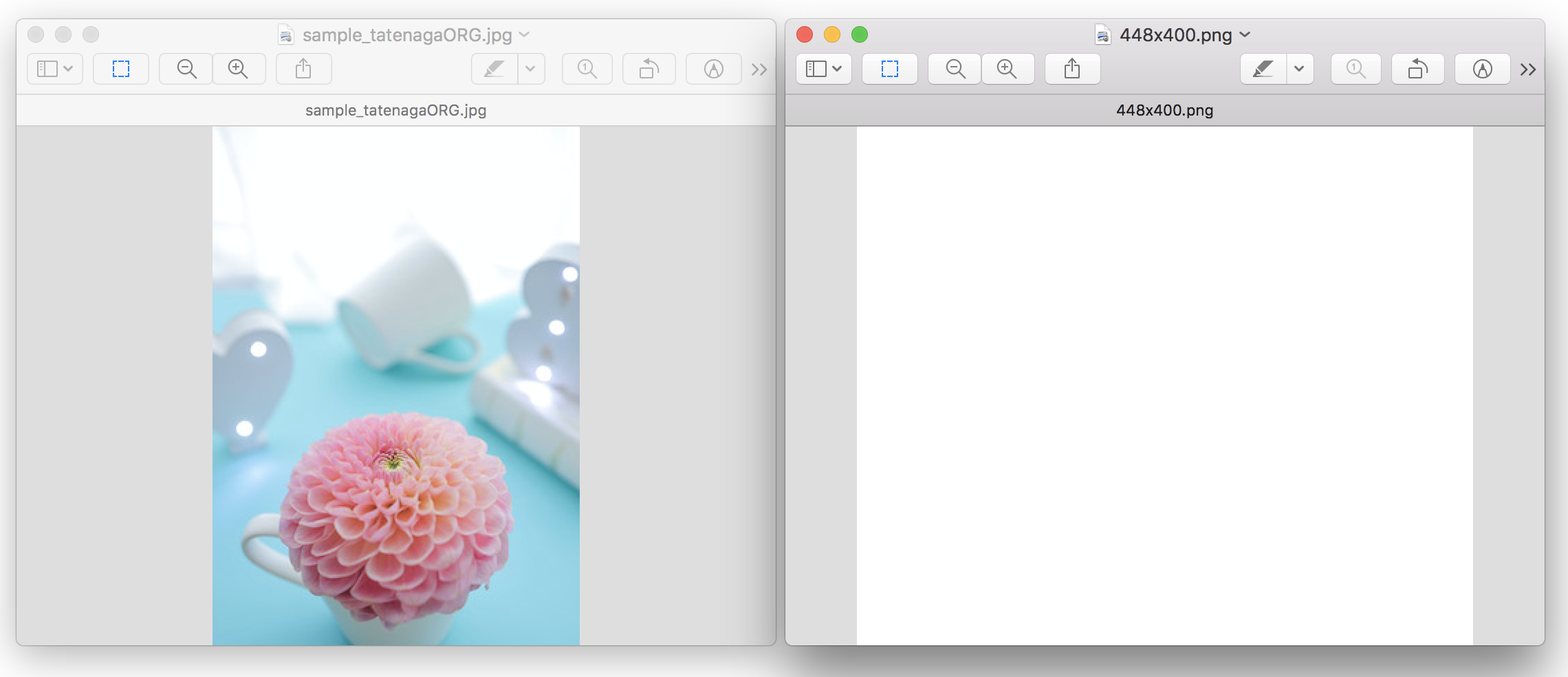
全選択してコピー
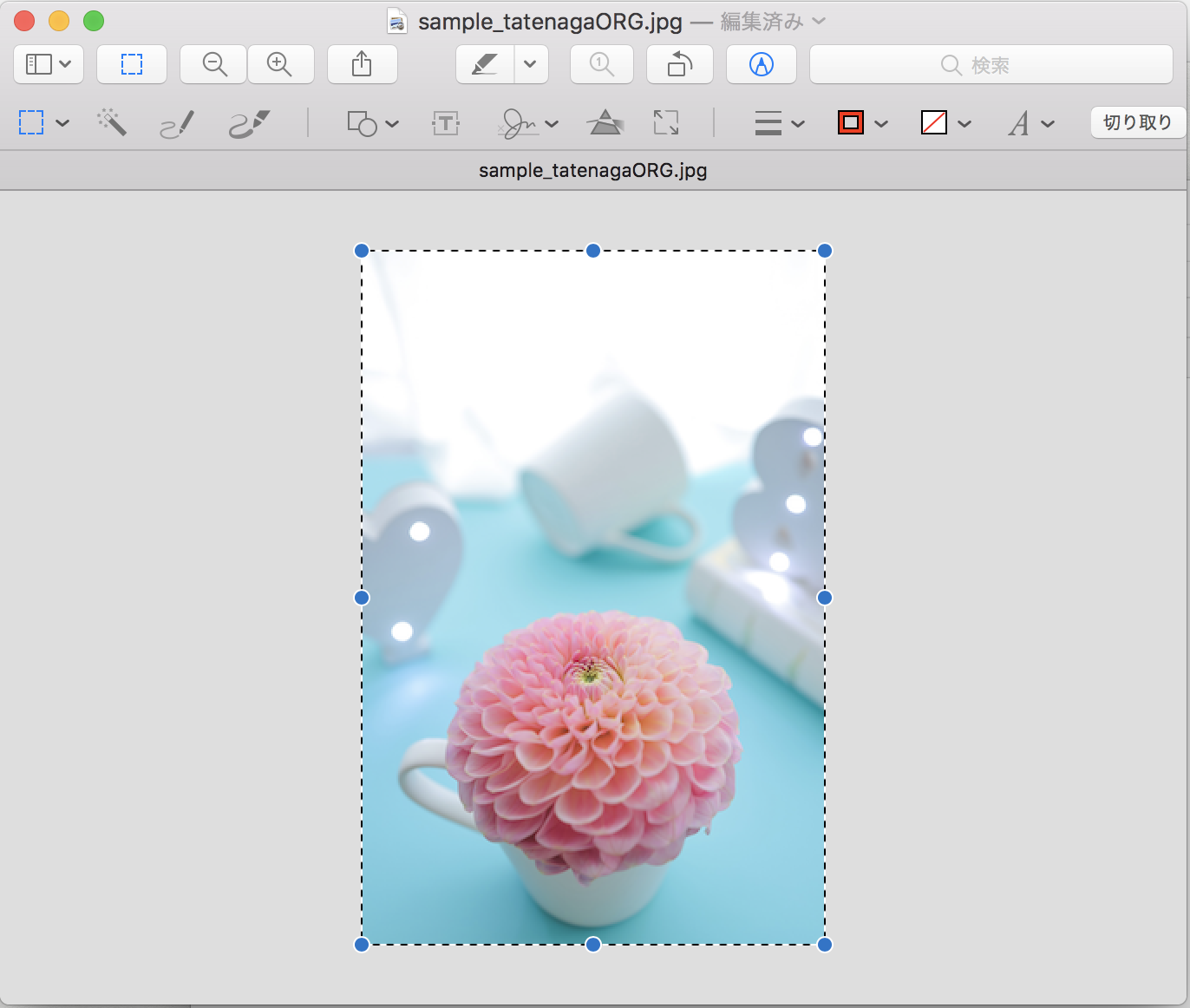
・キーボードの「command」キー と「a」キーを同時に押す
・キーボードの「command」キー と「c」キーを同時に押す
・448x400.pngを選択
・キーボードの「command」キー と「v」キーを同時に押して貼り付け
・貼り付けた画像が中央になるように左右キーまたはマウスで移動させる